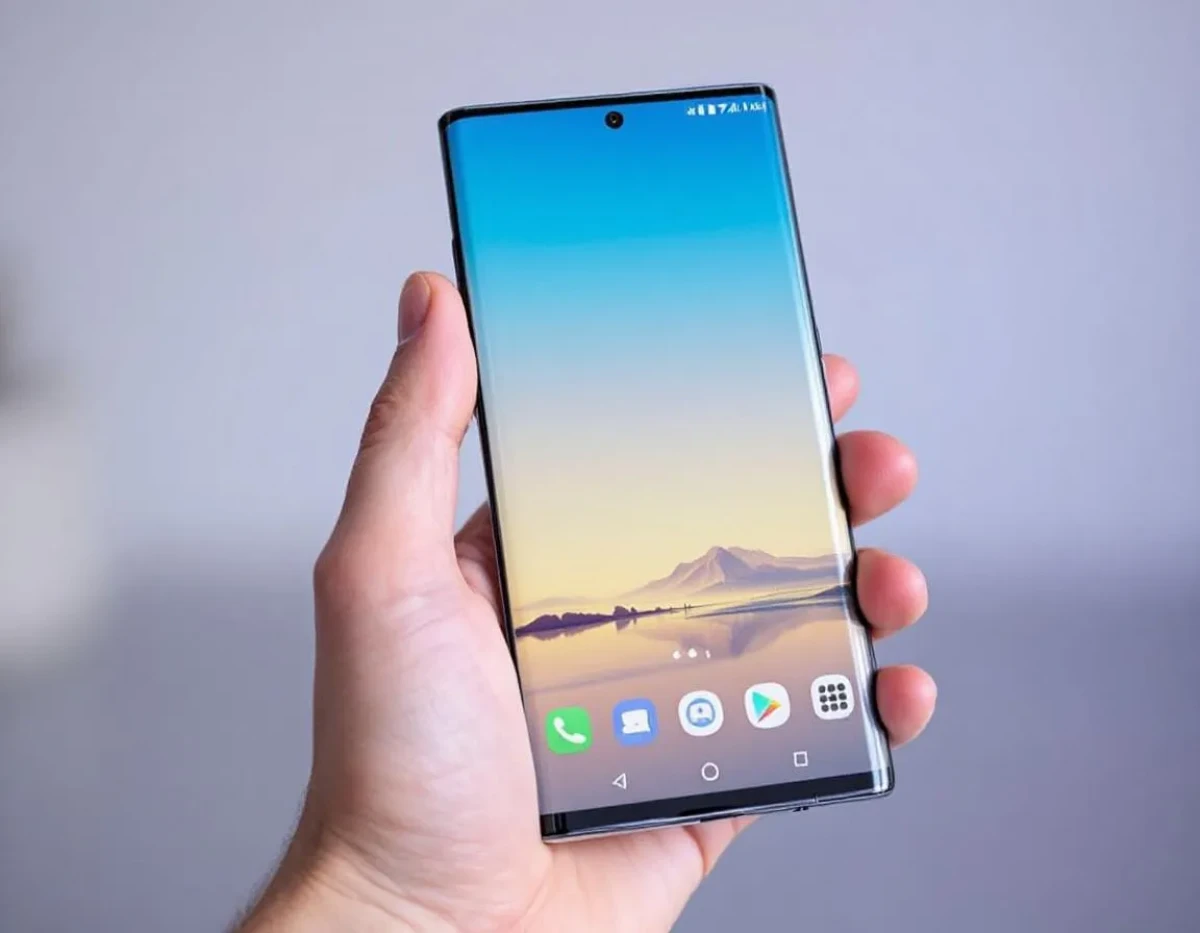
Le Samsung Galaxy Note 10 reste un appareil performant malgré l'évolution rapide du marché des smartphones. Ses capacités matérielles impressionnantes méritent d'être exploitées au maximum pour profiter pleinement de votre investissement. Ce guide vous présente des techniques avancées pour optimiser les performances, prolonger l'autonomie de la batterie, personnaliser l'expérience utilisateur et sécuriser votre appareil. Vous découvrirez des astuces précises, des paramètres méconnus et des applications recommandées pour transformer votre utilisation quotidienne du Galaxy Note 10.
Optimisation du système pour des performances accrues
La fluidité d'utilisation du Galaxy Note 10 dépend grandement de l'état de son système d'exploitation. Pour maintenir des performances optimales, commencez par nettoyer régulièrement la mémoire cache de l'appareil. Accédez aux Paramètres > Maintenance de l'appareil > Stockage, puis appuyez sur "Nettoyer". Cette opération supprime les fichiers temporaires qui s'accumulent et ralentissent progressivement votre téléphone.
La gestion des applications en arrière-plan constitue un levier majeur d'optimisation. Dans les Paramètres > Maintenance de l'appareil > Batterie, activez le mode d'optimisation de la batterie pour limiter l'activité des applications non utilisées. Pour aller plus loin, accédez aux Paramètres > Applications et identifiez les applications énergivores. Désactivez leurs permissions d'exécution en arrière-plan si vous ne nécessitez pas leurs notifications instantanées.
Une technique souvent négligée consiste à réduire les animations système. Pour cela, activez d'abord les options de développeur en allant dans Paramètres > À propos du téléphone, puis tapotez sept fois sur "Numéro de build". Retournez aux Paramètres > Options de développeur et modifiez les échelles d'animation (fenêtre, transition, durée) à 0.5x ou désactivez-les complètement pour une réactivité accrue.
L'interface OneUI propose des fonctionnalités avancées qui, si elles sont impressionnantes, peuvent solliciter les ressources système. Désactivez les fonctionnalités superflues comme les effets visuels élaborés ou le mode Always-On Display si vous ne les utilisez pas quotidiennement. Ces ajustements, combinés à une mise à jour régulière du système d'exploitation, garantiront une expérience utilisateur réactive et fluide, même après plusieurs années d'utilisation.
Stratégies avancées pour l'autonomie de la batterie
La batterie de 3500 mAh du Galaxy Note 10 peut fournir une journée complète d'utilisation, mais certaines pratiques permettent d'étendre considérablement cette durée. Le mode d'économie d'énergie intégré offre plusieurs niveaux d'optimisation. Pour une personnalisation fine, accédez aux Paramètres > Maintenance de l'appareil > Batterie > Paramètres d'économie d'énergie, et créez un profil personnalisé limitant la luminosité maximale à 80% et réduisant la résolution d'écran à FHD+ (2280×1080).
L'écran AMOLED du Note 10 consomme davantage d'énergie lors de l'affichage de couleurs vives. Activer le mode sombre dans les Paramètres > Affichage réduit la consommation énergétique jusqu'à 15% tout en diminuant la fatigue oculaire. Programmez son activation automatique du coucher au lever du soleil pour maximiser les bénéfices sans intervention manuelle.
La gestion thermique influence directement l'autonomie. Évitez d'exposer votre appareil à des températures extrêmes et retirez sa coque pendant les sessions de charge pour prévenir la surchauffe. Pour les utilisateurs avancés, l'application Galaxy Labs propose un module de gestion thermique permettant d'ajuster finement le comportement du processeur en fonction de la température.
Optimisez vos habitudes de recharge pour préserver la santé de la batterie à long terme. Privilégiez plusieurs charges partielles (20% à 80%) plutôt qu'un cycle complet quotidien. Utilisez la fonction de charge programmée (Paramètres > Maintenance de l'appareil > Batterie > Plus > Paramètres de charge) pour terminer la charge juste avant votre réveil, réduisant ainsi le temps passé à 100%, état qui accélère le vieillissement de la batterie. Ces pratiques peuvent prolonger la durée de vie utile de votre batterie de 6 à 12 mois supplémentaires.
Personnalisation profonde de l'interface utilisateur
Le Galaxy Note 10 offre des possibilités de personnalisation exceptionnelles grâce à OneUI. Pour une expérience vraiment sur mesure, commencez par explorer Good Lock, une suite d'applications officielles Samsung disponible sur le Galaxy Store. Ces modules permettent de personnaliser la barre de navigation, l'écran de verrouillage, le panneau des notifications et bien plus encore avec une granularité impossible à atteindre via les paramètres standards.
Le S Pen distingue la série Note des autres smartphones. Personnalisez ses fonctions Air Actions dans Paramètres > Fonctions avancées > S Pen > Air Actions. Vous pouvez assigner des applications spécifiques aux différents gestes, transformant votre stylet en télécommande multifonction. Pour les utilisateurs créatifs, configurez les applications de dessin par défaut pour qu'elles s'ouvrent automatiquement lorsque vous extrayez le S Pen écran éteint.
L'écran Edge du Note 10 mérite une configuration approfondie. Accédez aux Paramètres > Écran > Écran Edge pour personnaliser les panneaux Edge avec vos applications préférées, contacts fréquents ou outils productifs. Créez des macros d'actions avec le module Edge Touch pour exécuter des séquences d'actions complexes d'un simple glissement depuis le bord de l'écran.
- Installez un lanceur alternatif comme Nova Launcher pour une personnalisation encore plus poussée de l'écran d'accueil
- Utilisez Theme Park (module Good Lock) pour créer un thème personnalisé adapté à vos préférences esthétiques
Pour une productivité accrue, configurez le mode DeX qui transforme votre Note 10 en expérience desktop. Connectez votre téléphone à un moniteur via un adaptateur USB-C vers HDMI et personnalisez l'interface DeX dans Paramètres > Connexions > Plus de paramètres de connexion > DeX. Cette fonctionnalité sous-exploitée peut remplacer efficacement un ordinateur portable pour de nombreuses tâches bureautiques quotidiennes.
Sécurisation et protection des données personnelles
La sécurité du Galaxy Note 10 repose sur Knox, la plateforme de sécurité développée par Samsung. Pour renforcer la protection de vos données, activez la fonctionnalité Dossier Sécurisé dans Paramètres > Données biométriques et sécurité. Ce conteneur chiffré isolé du système principal permet de stocker applications et fichiers sensibles avec une couche de sécurité supplémentaire, idéal pour les données bancaires ou professionnelles.
Configurez la vérification biométrique en combinant plusieurs méthodes. Le scanner d'empreintes digitales ultrasonique sous l'écran offre une sécurité supérieure aux capteurs optiques. Enregistrez chaque doigt fréquemment utilisé deux fois pour améliorer la précision de reconnaissance. Complétez avec la reconnaissance faciale pour une déverrouillage contextuel (utilisez l'empreinte dans l'obscurité, le visage en pleine lumière).
Protégez votre vie privée en auditant régulièrement les permissions des applications. Accédez aux Paramètres > Applications > Menu (trois points) > Gestionnaire d'autorisations pour examiner quelles applications accèdent à votre localisation, microphone ou appareil photo. Limitez ces accès au strict nécessaire, en privilégiant l'option "Autoriser uniquement pendant l'utilisation de l'application" plutôt que "Autoriser tout le temps".
Le chiffrement des données constitue une protection fondamentale souvent négligée. Vérifiez que le chiffrement est activé dans Paramètres > Données biométriques et sécurité > Autres paramètres de sécurité > Chiffrement ou déchiffrement de la carte SD. Cette mesure protège vos fichiers stockés sur la carte mémoire en cas de perte ou de vol. Activez parallèlement la fonction "Trouver mon mobile" et configurez un compte de récupération pour conserver l'accès à vos données même en cas d'incident.
Prolongez la longévité de votre appareil
Contrairement à l'obsolescence programmée souvent évoquée, votre Galaxy Note 10 peut rester performant pendant plusieurs années avec quelques précautions. La protection physique reste primordiale : investissez dans une coque de qualité avec absorption des chocs aux coins et un film protecteur en verre trempé. Pour l'écran incurvé du Note 10, privilégiez les protections à application liquide qui adhèrent parfaitement aux bords.
Maintenez les performances matérielles en pratiquant un nettoyage physique régulier. Utilisez une brosse souple pour éliminer les poussières des ports (USB-C, haut-parleurs) et un coton-tige légèrement humidifié avec de l'alcool isopropylique pour nettoyer les connecteurs. Cette maintenance préventive évite les problèmes de charge et améliore la qualité audio.
La gestion du stockage influence directement les performances à long terme. Maintenez toujours au moins 20% d'espace libre sur votre stockage interne pour permettre au système de fonctionner efficacement. Utilisez l'application Mes Fichiers pour identifier et supprimer les fichiers volumineux inutiles, particulièrement dans les dossiers de téléchargement et les caches d'applications de messagerie.
Pour les utilisateurs souhaitant prolonger radicalement la durée de vie de leur appareil, envisagez d'installer une ROM alternative lorsque Samsung cessera de fournir des mises à jour de sécurité. Des projets comme LineageOS offrent souvent un support étendu pour les appareils premium comme le Note 10, permettant de bénéficier des dernières fonctionnalités d'Android et des correctifs de sécurité pendant plusieurs années supplémentaires. Cette approche avancée nécessite des connaissances techniques mais peut ajouter 2-3 ans d'utilisation sécurisée à votre investissement initial.