
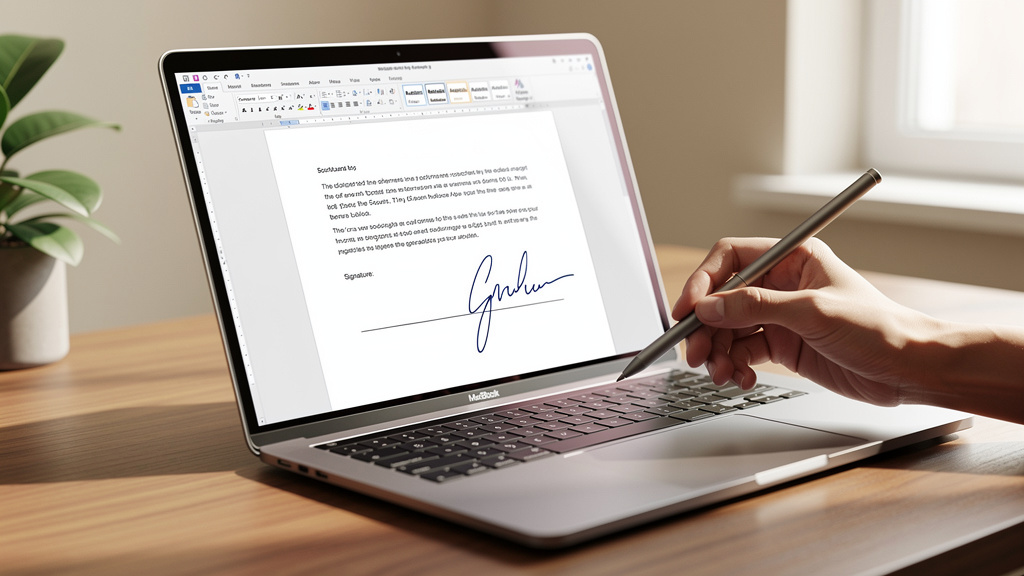
Ajouter une signature personnalisée à vos documents professionnels change radicalement la perception de votre travail. Sur Mac, la démarche pour insérer signature Word Mac peut sembler moins intuitive qu'on ne le pense, surtout si vous venez d'un environnement Windows. Pourtant, Microsoft Word pour macOS propose plusieurs méthodes efficaces pour intégrer votre signature, qu'elle soit manuscrite numérisée ou entièrement créée en numérique. Ce guide vous accompagne pas à pas, de la préparation de votre signature jusqu'à son utilisation répétée dans vos documents. Trois étapes suffisent pour maîtriser cette fonctionnalité et gagner un temps précieux sur chaque document signé.
Étape 1 : Préparer votre signature avant de l'intégrer
Avant toute manipulation dans Word, la qualité de votre signature dépend directement de la méthode choisie pour la créer. Deux approches principales s'offrent à vous : la numérisation d'une signature manuscrite ou la création d'une signature entièrement numérique. Chacune a ses avantages selon votre contexte professionnel.
Pour numériser une signature manuscrite, signez d'abord sur une feuille de papier blanc avec un stylo à encre noire. Le contraste est meilleur et facilite le traitement de l'image. Scannez ensuite la feuille en haute résolution, au minimum 300 DPI, pour obtenir un rendu net une fois insérée dans votre document. Si vous n'avez pas de scanner, l'application Notes sur iPhone ou l'appareil photo de votre Mac suffisent amplement.
Une fois l'image obtenue, ouvrez-la dans Aperçu, l'application native d'Apple. Utilisez l'outil de sélection pour recadrer uniquement la signature, sans les bords blancs superflus. Exportez ensuite le fichier au format PNG avec fond transparent : c'est le format idéal pour que la signature s'intègre proprement sur n'importe quel fond de document. Pour obtenir ce fond transparent, dans Aperçu, utilisez l'outil « Sélection instantanée alpha » afin de supprimer le blanc autour de votre signature.
L'alternative numérique convient parfaitement si vous disposez d'un iPad avec Apple Pencil. Des applications comme GoodNotes ou même l'application Signature de votre iPhone permettent de créer une signature fluide et naturelle, directement exportable en PNG. Le résultat est souvent plus propre qu'une numérisation classique.
Quelle que soit la méthode retenue, rangez votre fichier de signature dans un dossier dédié, facilement accessible. Vous en aurez besoin à chaque nouvelle utilisation, et un fichier bien organisé évite de recommencer cette étape à zéro. Un dossier nommé « Signatures » dans votre répertoire Documents reste la solution la plus simple.
Comment insérer votre signature dans un document Word sur Mac
La partie technique commence ici. Microsoft Word pour Mac gère l'insertion d'images de manière légèrement différente de la version Windows, mais la logique reste identique. Voici la procédure complète, étape par étape.
- Ouvrez votre document Word sur Mac et placez votre curseur à l'endroit exact où vous souhaitez faire apparaître la signature.
- Cliquez sur l'onglet Insertion dans la barre de menu supérieure.
- Sélectionnez Images, puis choisissez « Image à partir d'un fichier » dans le menu déroulant.
- Naviguez jusqu'au fichier PNG de votre signature dans le Finder et cliquez sur « Insérer ».
- Une fois l'image insérée, cliquez dessus pour la sélectionner et accédez à l'onglet Format de l'image qui apparaît dans le ruban.
- Ajustez la taille en faisant glisser les poignées de redimensionnement tout en maintenant la touche Maj pour conserver les proportions.
- Pour un positionnement précis, faites un clic droit sur l'image et sélectionnez Habillage du texte, puis choisissez « Devant le texte » pour déplacer librement la signature.
La gestion de l'habillage du texte mérite une attention particulière. Par défaut, Word insère les images « en ligne avec le texte », ce qui les traite comme un caractère ordinaire. Cette option convient si votre signature doit s'insérer dans le flux du document. En revanche, si vous avez besoin de la positionner librement au-dessus d'une ligne de signature, l'option « Devant le texte » offre une liberté de placement totale.
La taille standard d'une signature dans un document professionnel tourne autour de 4 à 6 cm de largeur. Au-delà, elle prend trop de place et nuit à la lisibilité du document. En dessous, elle devient difficile à lire. Ajustez selon vos préférences, mais gardez ces proportions comme référence.
Si la signature présente un fond blanc indésirable malgré l'export en PNG, Word propose un outil de suppression d'arrière-plan accessible via Format de l'image > Supprimer l'arrière-plan. Cet outil fonctionne correctement sur les signatures à fort contraste, mais reste moins précis qu'un fond transparent natif préparé dans Aperçu.
Étape 3 : Enregistrer la signature pour une réutilisation rapide
Réinsérer manuellement une image à chaque document signé prend du temps. Word sur Mac propose une fonctionnalité méconnue mais très pratique : les QuickParts, appelés « Composants automatiques » dans la version française. Cette fonctionnalité vous permet de sauvegarder votre signature comme un bloc réutilisable, insérable en quelques clics.
Pour enregistrer votre signature comme QuickPart, sélectionnez l'image de la signature dans votre document. Rendez-vous ensuite dans Insertion > QuickPart > Enregistrer la sélection dans la galerie de composants automatiques. Donnez un nom court à votre bloc, par exemple « sig » ou vos initiales. Choisissez la galerie « QuickParts » et confirmez.
Désormais, pour insérer votre signature dans n'importe quel document Word, tapez simplement le nom que vous avez attribué et appuyez sur F3. La signature apparaît instantanément à l'emplacement du curseur. Cette méthode réduit l'opération à deux secondes, contre une minute pour la méthode manuelle.
Une autre option consiste à créer un modèle de document Word (.dotx) qui contient déjà votre signature positionnée. Chaque nouveau document créé à partir de ce modèle hérite automatiquement de la signature. Cette approche convient particulièrement aux lettres commerciales ou aux contrats que vous produisez régulièrement avec la même mise en page.
Pensez à sauvegarder votre fichier PNG de signature dans un emplacement synchronisé, comme iCloud Drive ou OneDrive. Ainsi, si vous changez de Mac ou réinstallez votre système, vous retrouvez immédiatement vos signatures sans avoir à recommencer la numérisation. C'est un réflexe simple qui évite bien des frustrations.
Astuces pratiques pour aller plus loin avec Word sur Mac
Maîtriser l'insertion de signature ouvre la porte à d'autres personnalisations utiles dans Word pour macOS. La ligne de signature numérique est l'une d'elles. Accessible via Insertion > Ligne de signature, elle génère une zone dédiée à la signature avec le nom du signataire, son titre et la date. Cette option est particulièrement adaptée aux documents nécessitant une trace formelle.
Pour les professionnels qui traitent des documents juridiques ou contractuels, la distinction entre signature image et signature électronique certifiée mérite d'être comprise. Une signature électronique, au sens légal du terme, est un ensemble de données permettant d'identifier le signataire et de garantir l'intégrité du document. Une simple image de signature dans Word n'a pas cette valeur juridique. Pour des documents à forte valeur légale, des solutions tierces comme DocuSign ou Adobe Sign s'imposent.
La compatibilité entre les versions de Word et les différentes versions de macOS peut parfois créer des surprises. Sur macOS Ventura et Sonoma, Word 365 fonctionne sans accroc pour toutes les manipulations décrites. Sur des versions plus anciennes de Word (2016, 2019), certains menus portent des noms légèrement différents, mais les fonctionnalités restent accessibles. En cas de doute, la documentation du Support Microsoft (support.microsoft.com) reste la référence la plus fiable et régulièrement mise à jour.
Une astuce souvent ignorée : le raccourci clavier Cmd + Z fonctionne parfaitement pour annuler un positionnement raté de signature. N'hésitez pas à expérimenter le placement avant de valider. Word conserve un historique d'annulation généreux, ce qui laisse toute liberté pour ajuster sans crainte.
Enfin, si vous partagez vos documents avec des collaborateurs sous Windows, vérifiez que votre fichier est enregistré en format .docx et non en format Pages ou .doc ancien. Les images PNG intégrées s'affichent correctement sur toutes les plateformes dans ce format. Un document bien formaté dès le départ évite les mauvaises surprises à la réception.